Öğretmen Kullanım kılavuzu
Deneme seansı ve optik okuma
Katalogdan deneme seçme, seans açma, öğrenci atama, optik dosyayı yükleme ve önizleme.
Son güncelleme:
Deneme ile seans arasındaki fark
Deneme katalogdaki kitapçıktır: yayınevinin hazırladığı, bölümleri ve cevap anahtarı belli olan kaynak. Bütün kurumlar aynı denemeyi kullanır ve kimse onu değiştiremez.
Seans sizin uygulamanızdır: o denemeyi hangi gün, hangi öğrencilere uyguladığınız. Optik dosya, sonuçlar ve karneler seansa aittir. Aynı deneme için farklı günlerde birden çok seans açabilirsiniz.
Seans açma
- Deneme Seansları ekranını açın. Ölçme Değerlendirme → Deneme Seansları
- "Yeni Seans" deyin.
- Katalogdan denemeyi seçin. Aradığınız deneme katalogda yoksa destek baloncuğundan "Deneme Eklenmesi Talebi" açın ya da Excel'den kendiniz oluşturun.
- Seansın adını ve tarihini girin, kaydedin.
- "Öğrenciler" ekranından seansa katılan öğrencileri atayın. Solda atanmayanlar, sağda atananlar durur; sınıf sınıf seçebilirsiniz.
Optik dosyayı yükleme
Optik okuyucudan çıkan dosyayı seansa yüklersiniz. Yükleme puanlamaz: önce ne okunduğu ekranda gösterilir, siz onayladıktan sonra kaydedilir.
- Seansı açın, "Optik Yükleme" deyin. Deneme Seansları → seans → Optik Yükleme
- Optik form tanımını seçin. Hangi cihaz ve hangi form ile okuduysanız onu seçin.
- Dosyayı yükleyin.
- Bölüm eşleşmesini kontrol edin. Optikteki cevap blokları ile denemenin bölümleri eşleştirilir. Sistem sırayla tahmin eder ama tahmini size gösterir.
- Önizlemeyi okuyun: kaç satır okundu, kaç öğrenci eşleşti.
- "Onayla" ile sonuçları kaydedin.
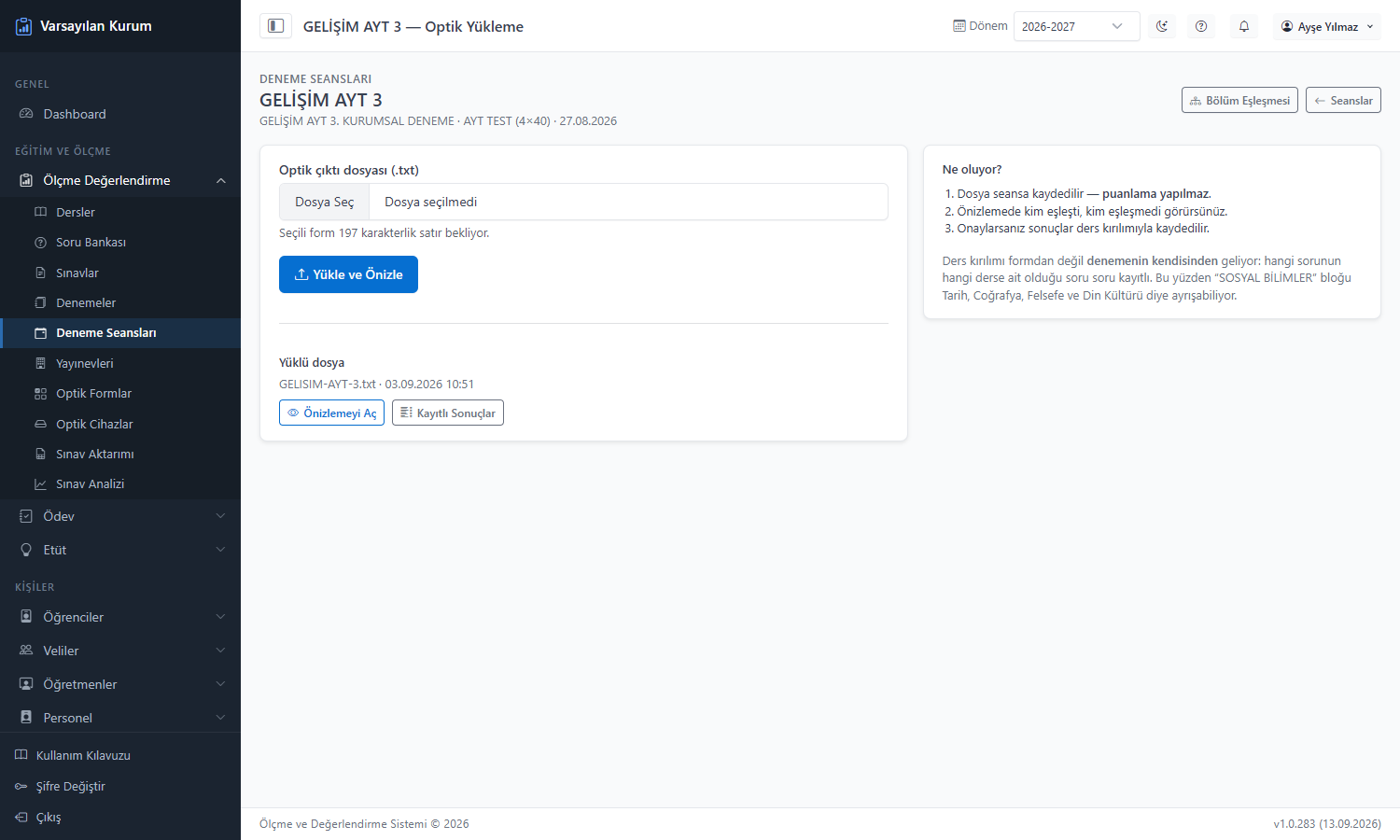
- Üst — Seansın adı ve seçilen optik form
- Orta — Okunan satırlar; eşleşmeyenler işaretli
- Alt — Onayla düğmesi — basılana kadar hiçbir sonuç kaydedilmez
Cevap anahtarı sonradan düzelirse
Yayınevi anahtarda düzeltme yayımladığında eski sonuçlar sessizce yanlış kalır. Optik dosyalar seansta saklı olduğu için yeniden yüklemeniz gerekmez: Yeniden Değerlendir ekranından seansları seçip hesabı tazelersiniz.
Hiçbir şey değişmemişse sonuç birebir aynı çıkar; işlemi tekrarlamak zarar vermez.